
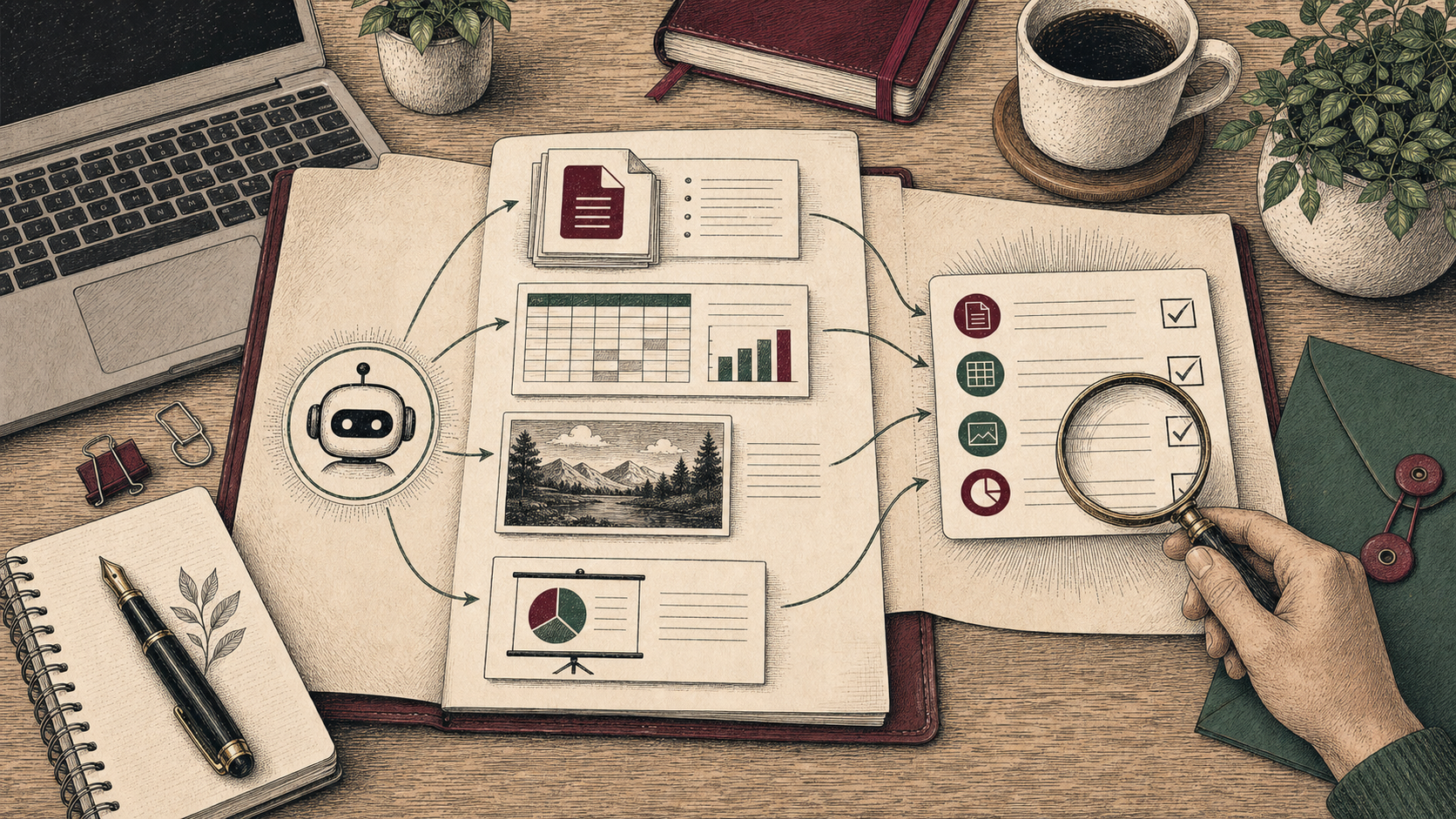
Na stole máte třicetistránkovou smlouvu, tabulku s několika listy, prezentaci od kolegy a fotografie výrobků. Nechcete, aby za vás ChatGPT rozhodoval. Potřebujete se rychle zorientovat: najít termíny, odhalit chybějící údaje, převést poznámky do přehledu a zjistit, kde začít.
Právě při práci se soubory může být ChatGPT velmi užitečný. Soubor ale není automaticky dobře přečtený podklad. Naskenované PDF může mít chybně rozpoznaný text, tabulka může skrývat vzorce a filtrované řádky, obrázek může být nejasný a prezentace může nést důležitou informaci jen v poznámkách řečníka.
Tento díl ukazuje, jak používat soubory jako pracovní materiál, ne jako černou skříňku. Hlavní pravidlo zní: výstup je pomůcka pro orientaci a zpracování, originál zůstává zdrojem pravdy.
Jaké soubory lze v praxi používat
ChatGPT podle aktuální dokumentace podporuje běžné dokumenty, tabulky, prezentace, textové soubory a obrázky, například PDF, DOCX, PPTX, XLSX, CSV, TXT, JPEG a PNG. Dostupné typy, velikostní limity a konkrétní možnosti se mohou lišit podle plánu, modelu, pracovního prostoru a aktuálních funkcí.
Oficiální přehled OpenAI uvádí mezi běžnými příklady:
- shrnutí a porovnání dokumentů,
- vyhledání dat, vlastníků a termínů v PDF,
- analýzu a vizualizaci tabulek,
- úpravu textu v dokumentech,
- práci s obrázky a prezentacemi,
- vytváření nových souborů z podkladů.
Možnost soubor nahrát ale neříká nic o tom, zda jej smíte použít. Před vložením zákaznických, osobních nebo důvěrných dat se vraťte k pravidlům ze šestého dílu série.
Nejdřív zkontrolujte soubor jako člověk
Než dokument nahrajete, otevřete jej a udělejte rychlou technickou kontrolu:
- Je to správná a aktuální verze?
- Obsahuje pouze informace potřebné pro úkol?
- Nejsou v něm hesla, klíče, osobní údaje nebo skryté listy?
- Je text skutečně čitelný a lze jej označit?
- Neobsahuje přílohy, komentáře nebo metadata, která nechcete sdílet?
- Má tabulka jasná záhlaví a jeden význam na sloupec?
- Máte bezpečnou kopii originálu?
Tyto dvě minuty často zabrání tomu, abyste analyzovali starý dokument, neúplný export nebo soubor s citlivými údaji navíc.
Soubor bez otázky je jen hromada kontextu
Po nahrání souboru nenapište jen „shrň to“. Určete, proč jej čtete a co nesmí být přehlédnuto.
Prostuduj tento dokument jako podklad pro projektového vedoucího.

Najdi:
- schválená rozhodnutí,
- termíny a odpovědné osoby,
- finanční nebo smluvní závazky,
- otevřené otázky,
- rozpory mezi částmi dokumentu.

U každého bodu uveď stránku nebo část zdroje.
Nic neuvedené nedoplňuj.
Nejasně přečtený údaj označ [OVĚŘIT].
Stejný dokument může potřebovat úplně jiné zpracování pro právníka, vedení firmy a nového kolegu. Účel určuje, co je důležité.
Textové PDF a naskenované PDF nejsou totéž
PDF je obal, nikoli záruka kvalitního textu. Dokument vytvořený přímo z textového editoru obvykle obsahuje skutečné znaky. Naskenovaná smlouva může být jen sada obrázků, ze kterých se text získává optickým rozpoznáváním.
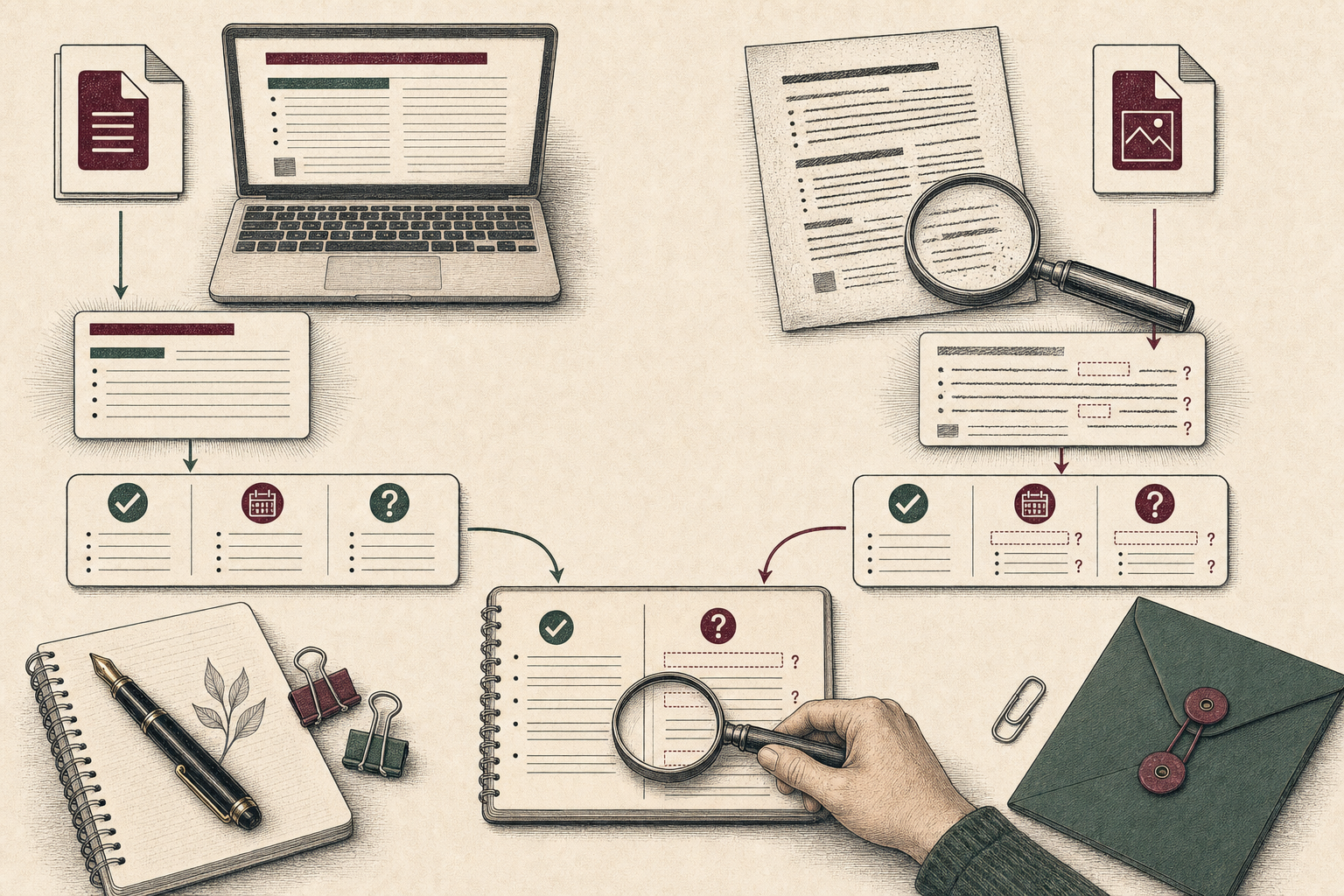
U skenu mohou vzniknout chyby zejména v:
- číslech, desetinných čárkách a částkách,
- datech a číslech smluv,
- jménech a e-mailových adresách,
- tabulkách, sloupcích a poznámkách pod čarou,
- špatně otočených nebo rozmazaných stranách,
- ručně psaných doplněních a razítkách.
Pokud na údaji záleží, otevřete příslušnou stránku a porovnejte jej vizuálně s originálem.
Rychlý test kvality PDF
- Zkuste v dokumentu označit a zkopírovat jednu větu.
- Vyhledejte známé slovo nebo částku.
- Zkontrolujte počet stran a jejich pořadí.
- Prohlédněte tabulky, přílohy a poznámky pod čarou.
- Po nahrání požádejte o přepis několika konkrétních míst.
- Výsledek porovnejte s originálem.
Pokud test selže, nespoléhejte na automatické shrnutí celého dokumentu. Nejdřív zajistěte kvalitnější sken, OCR nebo ruční přepis rozhodujících částí.
Jak shrnout PDF bez ztráty důležitého významu
Souhrn vždy něco vynechává. Proto musíte říct, co se vynechat nesmí.
Připrav souhrn smlouvy pro interní orientaci.

Samostatně vypiš:
1. smluvní strany a předmět,
2. cenu a platební podmínky,
3. termíny,
4. povinnosti každé strany,
5. sankce a podmínky ukončení,
6. odkazy na přílohy,
7. nejasná nebo rozporná místa.

U každého bodu uveď stránku.
Nejde o právní stanovisko.
Citlivé údaje ve výstupu zbytečně neopakuj.
U právního nebo finančního rozhodnutí je souhrn navigace. Konečný závěr patří původnímu dokumentu a kvalifikovanému člověku.
Porovnání dvou verzí dokumentu
ChatGPT může pomoci najít obsahové rozdíly mezi návrhem a novou verzí. Nestačí ale otázka „co se změnilo“. Určete druh změn:
Porovnej dokument A a dokument B.

Rozdíly rozděl na:
- změnu významu,
- přidanou nebo odstraněnou povinnost,
- změnu data, částky nebo lhůty,
- stylistickou změnu bez dopadu,
- část, kterou nelze spolehlivě porovnat.

U každého rozdílu cituj krátký úsek z obou verzí a uveď umístění.
Nevyhodnocuj právní dopad.
U dokumentů s revizemi je stále bezpečnější použít také nástroje pro sledování změn nebo specializované porovnání. Jazykový popis pomůže rozdíly pochopit, neměl by být jediným důkazem úplnosti.
Tabulka potřebuje čistou strukturu
Oficiální materiály OpenAI doporučují pro datovou analýzu jasné názvy sloupců a jeden záznam na řádek. Prakticky to znamená:
- jedno záhlaví místo několika dekorativních řádků,
- žádné sloučené buňky uvnitř dat,
- jeden typ hodnoty ve sloupci,
- jednotný formát dat a částek,
- vysvětlení zkratek a kódů,
- jasné označení chybějících hodnot,
- oddělení zdrojových dat od výpočtů a prezentace.
Čím čistší je vstup, tím méně času strávíte vysvětlováním, co která buňka znamená.
Před analýzou si nechte popsat data
Nezačínejte rovnou grafem. Nejdřív ověřte, co se v souboru skutečně nachází.
Neprováděj zatím závěrečnou analýzu.

Nejdřív vrať:
- názvy listů,
- počet řádků a sloupců,
- význam jednotlivých polí,
- datové typy,
- chybějící hodnoty,
- duplicity,
- podezřelé nebo nekonzistentní záznamy,
- vzorce a závislosti, které je potřeba zachovat.

Potom navrhni tři možné analytické otázky.
Tento krok odhalí, že sloupec „Datum“ obsahuje text, částky používají dvě měny nebo jeden list končí o několik měsíců dříve než ostatní.
Originál a pracovní kopie
Před úpravou tabulky vytvořte kopii. U větší změny si nechte nejprve vypsat plán zásahů: které listy, sloupce, vzorce a formátování budou dotčeny.
Po změně požadujte protokol:
- co bylo upraveno,
- které řádky byly odstraněny nebo sloučeny,
- které vzorce se změnily,
- jak byly řešeny prázdné hodnoty,
- které problémy zůstaly k ručnímu rozhodnutí.
OpenAI také u práce v tabulkových nástrojích doporučuje výsledky, vzorce, citace a změněné buňky před použitím zkontrolovat a u důležitých souborů pracovat s kopií.
Výpočty a grafy nejsou samy o sobě důkaz
Hezký graf může být založený na špatném rozsahu, duplicitních řádcích nebo nevhodném součtu. Před přijetím závěru zkontrolujte:
- počet vstupních a výstupních záznamů,
- filtry a vynechané hodnoty,
- jednotky a měny,
- definici ukazatele,
- použitou agregaci,
- časové období a srovnatelnou základnu,
- extrémní hodnoty a jejich vliv.
U důležitého výpočtu si nechte ukázat postup a ověřte jej v tabulkovém procesoru nebo jiném spolehlivém nástroji.
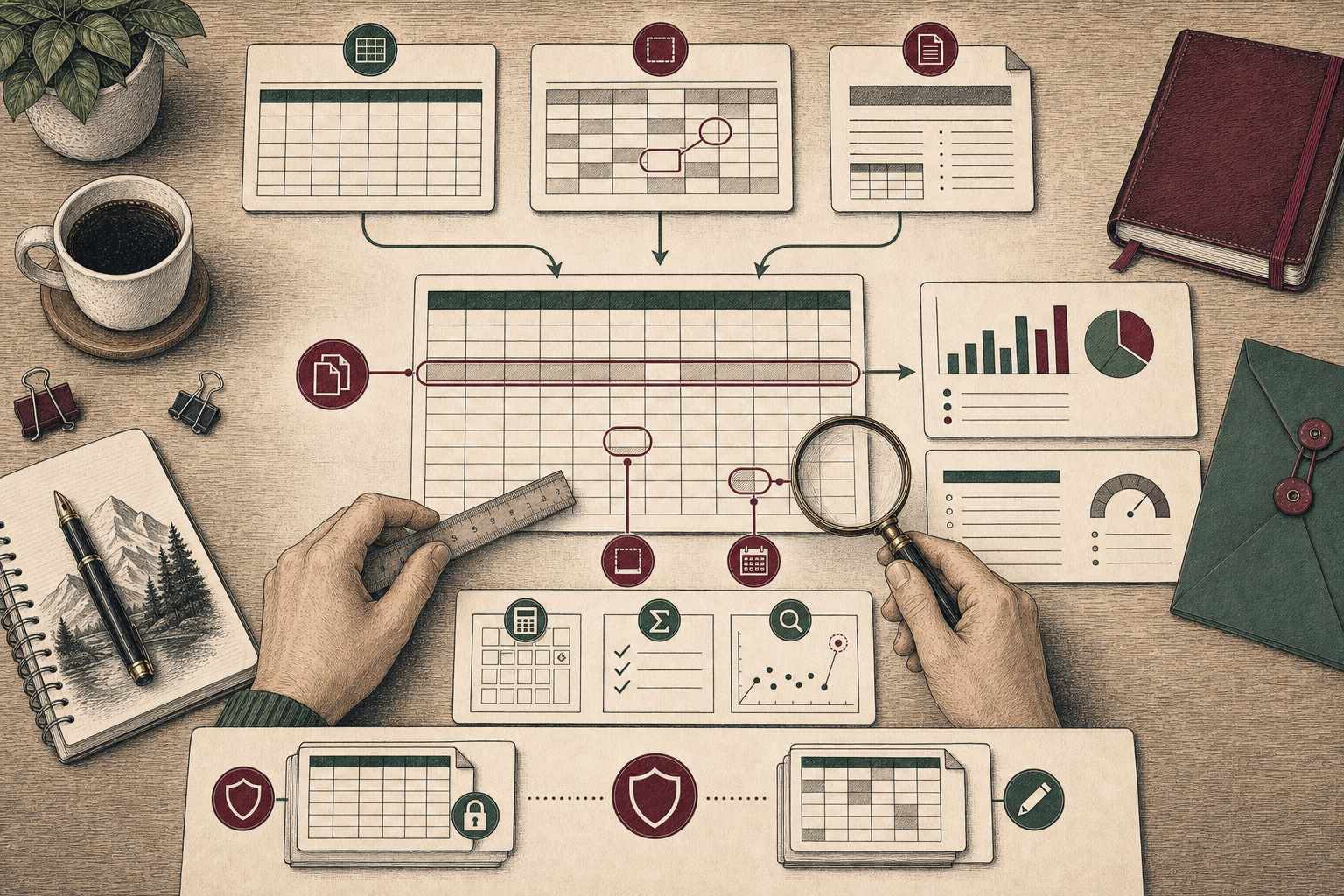
Prompt pro bezpečnou analýzu tabulky
Cíl: zjistit [konkrétní otázka].

Nejdřív zkontroluj kvalitu dat:
počet řádků, duplicity, prázdné hodnoty, formáty a odlehlé hodnoty.

Při analýze:
- používej pouze uvedené sloupce,
- popiš každý výpočet,
- neměň originální data,
- rozliš korelaci a příčinu,
- neznámé hodnoty neodhaduj bez mého schválení.

Výstup:
tabulka výsledků, vhodný graf, slovní interpretace
a seznam omezení analýzy.
CSV versus Excel
CSV je jednoduchý textový formát. Dobře se přenáší, ale neobsahuje více listů, formátování, grafy ani běžné vzorce z tabulkového procesoru. Excelový soubor může nést vzorce, pojmenované oblasti, filtry a další strukturu.
Pokud potřebujete jen čistá data, CSV bývá přehlednější. Pokud je důležitá logika sešitu, vzorce nebo více listů, zachovejte XLSX a přesně určete, co se smí změnit.
Práce s obrázky
Obrázek může být podkladem pro popis, porovnání, kontrolu rozvržení, návrh alternativního textu nebo zadání úpravy. Model ale nemusí správně přečíst drobný text, odhadnout rozměr nebo spolehlivě určit technický detail.
Prohlédni obrázek jako podklad pro web.

Vrať:
- stručný věcný popis,
- hlavní objekt a jeho stav,
- viditelný text, u kterého uveď míru jistoty,
- problémy s ořezem nebo čitelností,
- návrh alternativního textu do 140 znaků.

Nevytvářej informace o objektu, které z obrázku nejsou viditelné.
U fotografie výrobku ověřte barvu, počet součástí a drobné značky proti skutečnému produktu. U zdravotních, bezpečnostních nebo technických snímků nespoléhejte na obecný model jako na kvalifikovanou diagnostiku.
Generování a úprava obrázků
Vizuální zadání má podobné části jako textový prompt: účel, scéna, hlavní objekt, kompozice, styl, paleta, poměr stran, text a seznam věcí, které se nemají objevit.
Účel: náhledový obrázek odborného článku.
Scéna: pracovní stůl s otevřenou tabulkou a kontrolou dat.
Styl: jemná ruční rytina, profesionální a klidná.
Paleta: pergamen, bordó, tmavý inkoust a střídmá zelená.
Kompozice: široká 16:9, hlavní motiv uprostřed, bezpečné okraje.
Text: žádný čitelný text ani logo.
Vyhnout se: 3D vzhledu, neonovým barvám a generické robotické postavě.
Generovaný obrázek vždy prohlédněte ve skutečné velikosti použití. Hledejte deformace, nesmyslné symboly, chybný text, nevhodné značky a vizuální prvky, které mohou působit zavádějícím dojmem.
Prezentace: nejdřív příběh, potom snímky
Nahraná prezentace může posloužit k auditu struktury, zkrácení textu nebo přípravě otázek. Nejdřív ale určete rozhodnutí, které má publikum po prezentaci udělat.
Prostuduj prezentaci pro vedení firmy.

Zkontroluj:
- zda má jednu hlavní myšlenku,
- logické pořadí argumentů,
- tvrzení bez důkazu,
- opakující se snímky,
- přeplněné části,
- otázky, které pravděpodobně zazní.

Navrhni novou osnovu maximálně deseti snímků.
Zatím neměň čísla ani nevytvářej nové důkazy.
Při tvorbě nové prezentace oddělte obsahovou osnovu, zdroje, text na snímku a poznámky řečníka. Každou vrstvu kontrolujte samostatně.
Dokumenty DOCX a jejich rozvržení
Textový obsah dokumentu lze upravit snáze než přesné rozvržení. Složitá záhlaví, automatické obsahy, formulářová pole, komentáře, revize a firemní šablony mohou vyžadovat zvláštní kontrolu v původním editoru.
Při úpravě požadujte zachování:
- nadpisové struktury,
- číslování a odkazů,
- tabulek a popisků,
- značek revizí, pokud jsou důležité,
- neměnných právních a technických formulací.
Hotový soubor otevřete, prohlédněte a ideálně vyrenderujte do PDF. Obsahově správný dokument může být vizuálně rozbitý.
Více souborů najednou
U více podkladů nejdřív vytvořte jejich inventář. Každému určete roli a prioritu.
Máme čtyři soubory:
A – aktuální smlouva, zdroj závazků.
B – starší nabídka, kontext původního rozsahu.
C – zápis ze schůzky, zdroj nových požadavků.
D – ceník, jediný zdroj cen.

Nejdřív vytvoř mapu podkladů a vypiš rozpory.
Pokud se cena liší, vždy platí D.
Pokud se rozsah liší, nerozhoduj; označ [ROZPOR].
S finálním návrhem počkej na moje potvrzení.
Bez této mapy může model smíchat starou cenu s novým rozsahem a vytvořit věrohodný, ale neplatný výsledek.
Metadata, komentáře a skrytý obsah
Soubor může obsahovat více než to, co vidíte na první stránce. Před sdílením zkontrolujte:
- autora a historii dokumentu,
- komentáře a sledované změny,
- skryté listy, sloupce a řádky,
- vložené objekty a přílohy,
- vlastnosti souboru a původní název,
- poznámky řečníka v prezentaci,
- EXIF a polohu u fotografií.
Odstranění viditelného jména z titulní strany nemusí odstranit identitu z metadat.
Ukládání a mazání nahraných souborů
Soubor po nahrání nemusí zmizet s koncem jedné odpovědi. Aktuální chování závisí na používané funkci, účtu a pracovním prostoru. OpenAI dnes nabízí také knihovnu souborů v některých plánech a dokumentace popisuje samostatnou správu a mazání uložených souborů.
Proto pravidelně kontrolujte historii, knihovnu, projekty a připojené zdroje. Firemní pravidlo má určit, kam se soubory smějí nahrávat, kdo je může sdílet a jak se řeší jejich odstranění. Aktuální informace ověřujte v dokumentaci File Uploads FAQ a Working with files.
Čtyři praktické projekty
1. Smlouva
Cíl: najít termíny a otázky pro právníka. Minimalizujte data, určete stránky, požadujte odkazy na zdroj a nechte odborníka zkontrolovat závěr.
2. Ceník
Cíl: odhalit chybějící a nekonzistentní položky. Zachovejte originál, sjednoťte měny a DPH pouze podle explicitních pravidel a výsledné ceny ověřte.
3. Měsíční report
Cíl: popsat změny a výjimky. Nejdřív zkontrolujte kvalitu dat, potom výpočty, graf a nakonec slovní interpretaci.
4. Sada fotografií
Cíl: vybrat vhodné obrázky na web. Definujte kritéria kvality, ořezu, autenticity a obsahu; konečný výběr proveďte vizuálně sami.
Praktické cvičení: ověřitelný souhrn PDF
- Vyberte neškodný dokument o pěti až deseti stranách.
- Napište tři konkrétní otázky, ne obecný požadavek na souhrn.
- Požádejte o odpověď s číslem stránky.
- U každé odpovědi otevřete originál a zkontrolujte význam.
- Označte vynechanou podmínku, nepřesnost nebo správný bod.
- Upravte prompt podle zjištěné chyby a pokus opakujte.
Cílem není dokázat, že model čte dokument bezchybně. Cílem je vytvořit postup, ve kterém dokážete jeho práci rychle ověřit.
Kontrolní seznam před nahráním
- Je to správná a aktuální verze souboru?
- Smím jej použít ve zvoleném účtu a prostředí?
- Odstranil jsem nepotřebná citlivá data?
- Zkontroloval jsem skryté listy, komentáře a metadata?
- Je text nebo tabulka technicky čitelná?
- Mám zachovaný originál?
- Vím, jakou konkrétní otázku chci souborem vyřešit?
Kontrolní seznam výsledku
- Sedí počet stran, řádků, listů a záznamů?
- Jsou částky, data, jména a citace ověřené v originálu?
- Nezměnil se při shrnutí význam nebo míra jistoty?
- Jsou výpočty a vzorce zkontrolované?
- Jsou nejasné a chybějící údaje stále viditelné?
- Neobsahuje výstup citlivá data navíc?
- Je jasné, co vytvořil model a co schválil člověk?
Závěrečný kvíz
1. Je každé PDF plnohodnotně prohledávatelné?
Odpověď: Ne. Některá PDF obsahují skutečný text, jiná pouze naskenované obrázky. OCR může chybovat zejména u čísel, tabulek a nekvalitních stran.
2. Proč před analýzou tabulky počítat řádky?
Odpověď: Pomůže odhalit ztracené, filtrované nebo duplicitní záznamy a ověřit, že analýza pracuje s očekávaným rozsahem.
3. Může souhrn smlouvy nahradit originál?
Odpověď: Ne. Slouží k orientaci. Právně nebo finančně důležité závěry je nutné ověřit v původním dokumentu a podle potřeby s odborníkem.
4. Proč pracovat s kopií tabulky?
Odpověď: Umožňuje porovnat změny, vrátit se k originálu a zabránit nenávratnému poškození vzorců či dat.
5. Co udělat před zpracováním více souborů?
Odpověď: Vytvořit jejich mapu, určit roli a prioritu každého zdroje a popsat postup při rozporu.
Co si odnést
Soubory dávají ChatGPT konkrétní pracovní kontext, ale zároveň přinášejí nové druhy chyb. Text může být špatně rozpoznaný, tabulka nečistá, obrázek nejasný a starý dokument zaměněný za aktuální.
Nejbezpečnější postup je stálý: zkontrolovat zdroj, určit konkrétní otázku, pracovat s kopií, požadovat dohledatelné výstupy a vše důležité porovnat s originálem. V příštím díle tyto podklady propojíme s webem a automatizací.